Capturas de tela
Detalhes do aplicativo
- Versão
- 1.2
- Tamanho
- 46.13 KB
- Atualizado
- February 8, 2017
- Requer
- Mac OS X
- Idioma
- English
- Licença
- Free
- Desenvolvedor
- More programs (3)
- Categoria
- Mac OS
SoftPas em:
Este produto também está disponível nos seguintes idiomas:
Sobre Screenshot Helper
Download Screenshot Helper – Ferramenta Gratuita de Captura de Tela para Mac
Visão geral
Screenshot Helper é um utilitário leve e gratuito de captura de tela projetado exclusivamente para macOS. Introduzido pela primeira vez em 2007, o aplicativo conquistou um público modesto, porém fiel, com mais de 900 downloads registrados desde seu lançamento. Sua missão principal é simples: permitir que os usuários façam capturas de tela limpas e de alta qualidade sem o peso de suítes de design maiores. A versão atual, 1.2, foi atualizada pela última vez em 23 de março 2007, o que significa que o programa funciona em versões mais antigas do Mac OS X, bem como em builds mais recentes do macOS. A interface segue a estética clássica do Mac — ícones minimalistas, uma única barra de menus e um painel de preferências direto — para que até os iniciantes possam começar a capturar em segundos. Como o software pertence à categoria “Design & Photography” dentro da subcategoria “Screen Capture”, ele está posicionado ao lado de concorrentes mais ricos em recursos, como Snagit e Monosnap. No entanto, o Screenshot Helper se destaca ao permanecer fiel a um conjunto básico de funções: capturas de tela instantâneas, anotação simples e uma pegada de instalação ultra‑pequena que não polui seu disco rígido. O programa é distribuído em inglês, gratuito e não requer conexão à internet após o download, tornando‑o uma opção atraente para usuários que preferem ferramentas offline e focadas em privacidade. Seja você um designer gráfico que precisa de imagens de referência rápidas, um desenvolvedor documentando mudanças de UI ou um professor criando tutoriais visuais, o Screenshot Helper oferece uma solução confiável e sem frescuras que prioriza velocidade e simplicidade em vez de recursos avançados de edição.
Principais Recursos e Benefícios
- Captura de tela em tela inteira com um clique e caixa de seleção opcional.
- Ferramentas simples de anotação: setas, retângulos, rótulos de texto e desfoque.
- Suporte nativo aos formatos de imagem do macOS (PNG, JPEG, TIFF).
- Arraste‑e‑solte para salvar na área de trabalho, pasta do Finder ou área de transferência.
- Convenção de nomenclatura automática baseada em data e hora.
- Baixo uso de memória – o instalador tem menos de 5 MB.
- Sem registro, anúncios ou taxas ocultas.
Prós
- Extremamente leve – deixa muita RAM livre para outras tarefas.
- Gratuito e totalmente funcional sem limitações de teste.
- Funciona em versões mais antigas do Mac OS X, ampliando a usabilidade em máquinas legadas.
- Interface intuitiva que reduz a curva de aprendizado para iniciantes.
- Operação offline segura – nenhum dado é enviado a servidores externos.
- Inicialização rápida e captura instantânea, ideal para fluxos de trabalho críticos em tempo.
Instalação, Uso e Compatibilidade
Como Instalar
Baixar o Screenshot Helper é tão simples quanto clicar no botão “Download” na página oficial. O arquivo chega como um pacote comprimido .dmg. Abra a imagem de disco, arraste o ícone do Screenshot Helper para a sua pasta /Applications e ejete a unidade virtual. Como o instalador não requer privilégios administrativos, ele pode ser configurado em computadores compartilhados ou contas de usuário com direitos limitados. Após a instalação, inicie o aplicativo a partir da pasta Applications ou use a pesquisa Spotlight. Na primeira execução, será solicitado que você conceda permissões de gravação de tela – um requisito de segurança do macOS. Basta navegar até System Preferences → Security & Privacy → Privacy → Screen Recording e marcar a caixa ao lado do Screenshot Helper. Depois de aprovado, o programa está pronto para uso imediato.
Começando com o Aplicativo
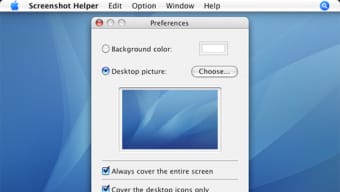
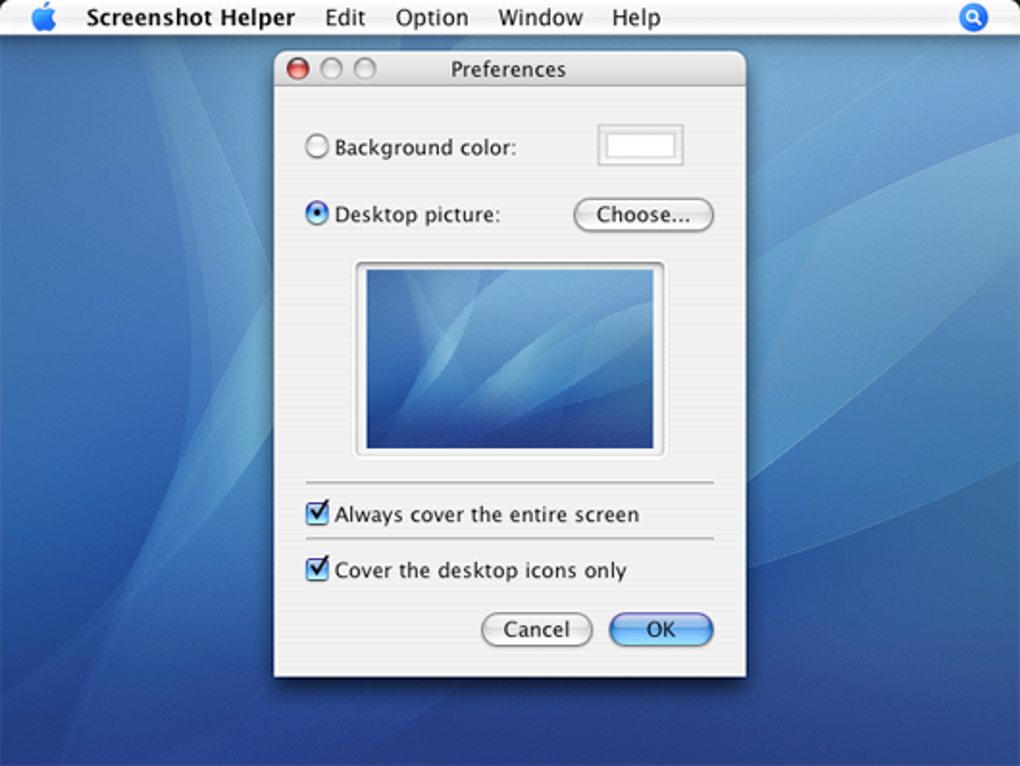
A janela principal apresenta três botões principais: Full Screen, Selection e Preferences. Clicar em Full Screen captura toda a tela instantaneamente, enquanto Selection permite desenhar um retângulo na área desejada. Após a captura, um editor leve aparece, oferecendo as ferramentas de anotação listadas na seção de recursos. Adicione setas, destaque seções ou desfocar informações sensíveis, depois clique em Save para salvar a imagem ou em Copy para colocá‑la na área de transferência para colar imediatamente em documentos ou e‑mails. O painel de Preferences permite personalizar locais de salvamento padrão, formatos de arquivo e padrões de nomenclatura, garantindo que a ferramenta se adapte aos fluxos de trabalho pessoais sem desordem.
Compatível com Sistemas Operacionais: macOS (Mac OS X 10.4 Tiger e posteriores). O programa roda nativamente em Macs baseados em Intel e funciona totalmente em máquinas Apple Silicon através da tradução Rosetta 2, preservando o mesmo desempenho leve.
FAQ, Contras e Veredicto Final
Contras
- Sem compartilhamento em nuvem integrado – as capturas precisam ser enviadas manualmente.
- Capacidades de edição limitadas em comparação com ferramentas premium como Snagit.
- A última atualização oficial foi em 2007, portanto algumas particularidades modernas do macOS podem não ser tratadas.
- Ausência de atalhos de teclado para ações personalizadas.
- Sem suporte a captura em múltiplos monitores além da tela principal.
Perguntas Frequentes
O Screenshot Helper é completamente gratuito?
Sim, o Screenshot Helper é oferecido sem custo. Não há taxas ocultas, períodos de teste ou compras dentro do aplicativo.
Posso capturar telas em vários monitores?
A versão atual captura apenas a tela principal. Se precisar de suporte a vários monitores, pode ser necessário uma ferramenta mais avançada.
Quais formatos de imagem o Screenshot Helper exporta?
Ele suporta PNG, JPEG e TIFF, oferecendo flexibilidade para uso na web, impressão ou arquivamento.
Preciso de conexão à internet para usar o aplicativo?
Não. Após o download inicial, o Screenshot Helper funciona totalmente offline, tornando‑o adequado para ambientes seguros.
O software é compatível com as versões mais recentes do macOS?
Embora o aplicativo tenha sido atualizado pela última vez em 2007, ele funciona nas versões modernas do macOS através do Rosetta 2 em Apple Silicon e suporte nativo Intel, embora alguns elementos da interface possam parecer desatualizados.
Conclusão e Chamada à Ação
O Screenshot Helper continua sendo uma escolha sólida para usuários de macOS que valorizam velocidade, simplicidade e uma solução sem custo para necessidades diárias de captura de tela. Sua pegada diminuta e design offline‑first o tornam especialmente atraente para profissionais que trabalham em hardware mais antigo ou em ambientes seguros e com restrição de rede. Embora o conjunto de recursos seja modesto em comparação com alternativas pagas, a funcionalidade central — capturas limpas, anotação básica e salvamento instantâneo — cobre a maioria das tarefas rotineiras sem complexidade desnecessária. Se você procura um utilitário de captura de tela gratuito e confiável que não consuma espaço precioso em disco, experimente o Screenshot Helper hoje. Clique no botão de download abaixo, instale o aplicativo em segundos e comece a criar capturas nítidas para seus projetos, tutoriais ou relatórios de bugs.
Guias e tutoriais
Como instalar Screenshot Helper
- Clique no botão Baixar acima.
- Após o redirecionamento, aceite os termos e clique em Instalar.
- Aguarde o download de Screenshot Helper terminar no seu dispositivo.
Como usar Screenshot Helper
Este software é usado principalmente para os recursos principais descritos acima. Abra o aplicativo após a instalação para explorar suas capacidades.
Avaliações de usuários
Ainda não há avaliações. Seja o primeiro a compartilhar sua experiência.
Você também pode gostar
mais
DiffusionBee
Generate unique art with this app DiffusionBee is a free and accessible artifici...

Excire Foto Light
Organize your snapshots Excire Foto Light is a free-to-download AI -powered phot...

Topaz Photo AI
Photo enhancement tool with AI Topaz Photo AI is a premium AI image editor for P...

anonymoX
Surf anonymously with Firefox anonymoX for Firefox is an add-on that gives you f...

DownThemAll
Download Them All! Downloading anything or everything on a webpage can be a labo...
.webp)
DuckDuckGo Privacy Essentials
A free program for Mac, by DuckDuckGo, Inc.. DuckDuckGo Privacy Essentials is a...